01
在顽鹿运动中打开
打开骑行记录
在「顽鹿运动」里打开想要导入的那次骑行,点击右上角的「···」更多按钮。
顽鹿运动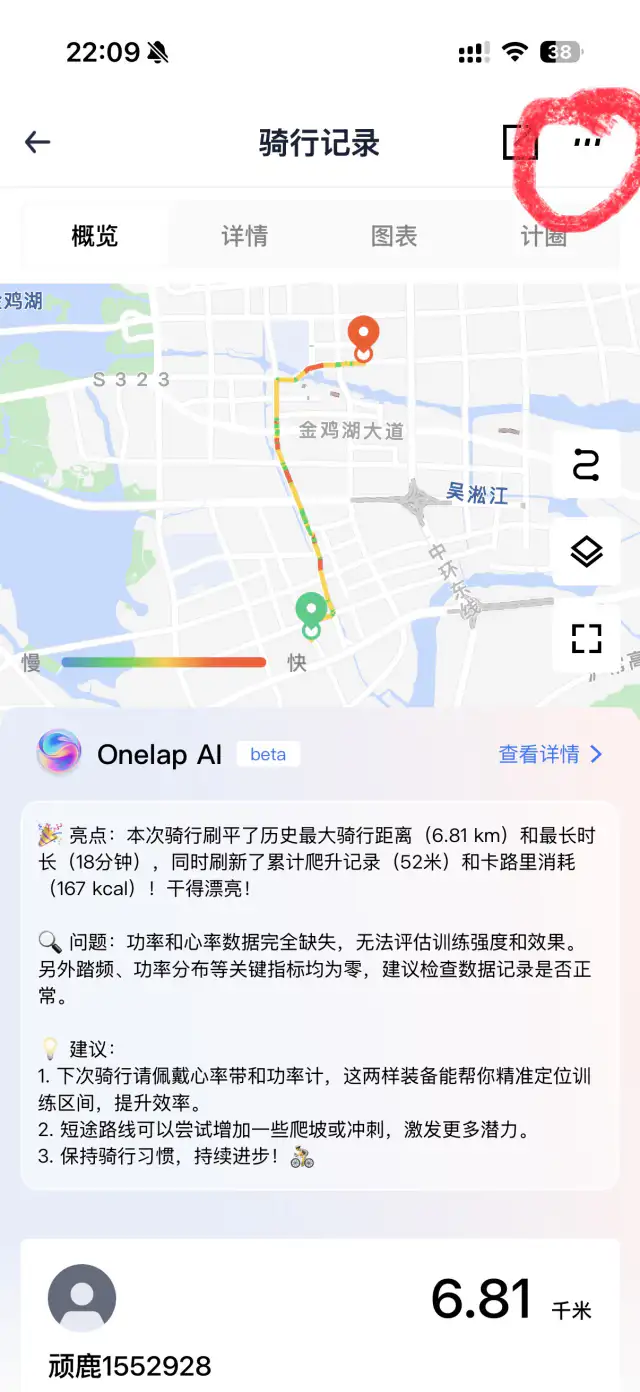
码表或顽鹿运动等 App 里的骑行记录,可以导出为标准 FIT 文件。把它发给微信「文件传输助手」,再在「越骑迹」中选择该文件,轨迹、里程与速度即刻导入。
IMPORT GUIDE
支持顽鹿运动、骑行码表等导出的标准 FIT 文件,全程约 1 分钟。
在顽鹿运动中打开
在「顽鹿运动」里打开想要导入的那次骑行,点击右上角的「···」更多按钮。
顽鹿运动调出操作菜单
在弹出的菜单中点击「Fit文件」,这次骑行会被导出为标准 FIT 轨迹文件。
导出 FIT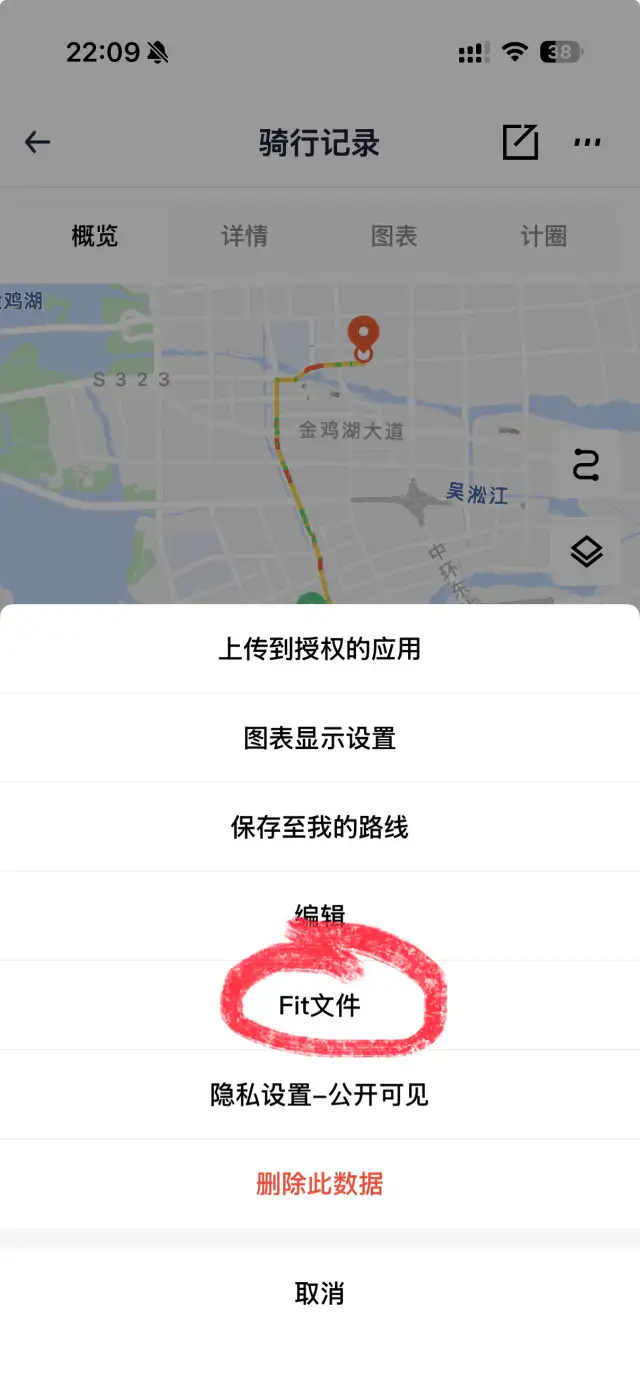
调起系统分享
在系统分享面板中找到并点击「微信」图标,准备把 FIT 文件发送出去。
系统分享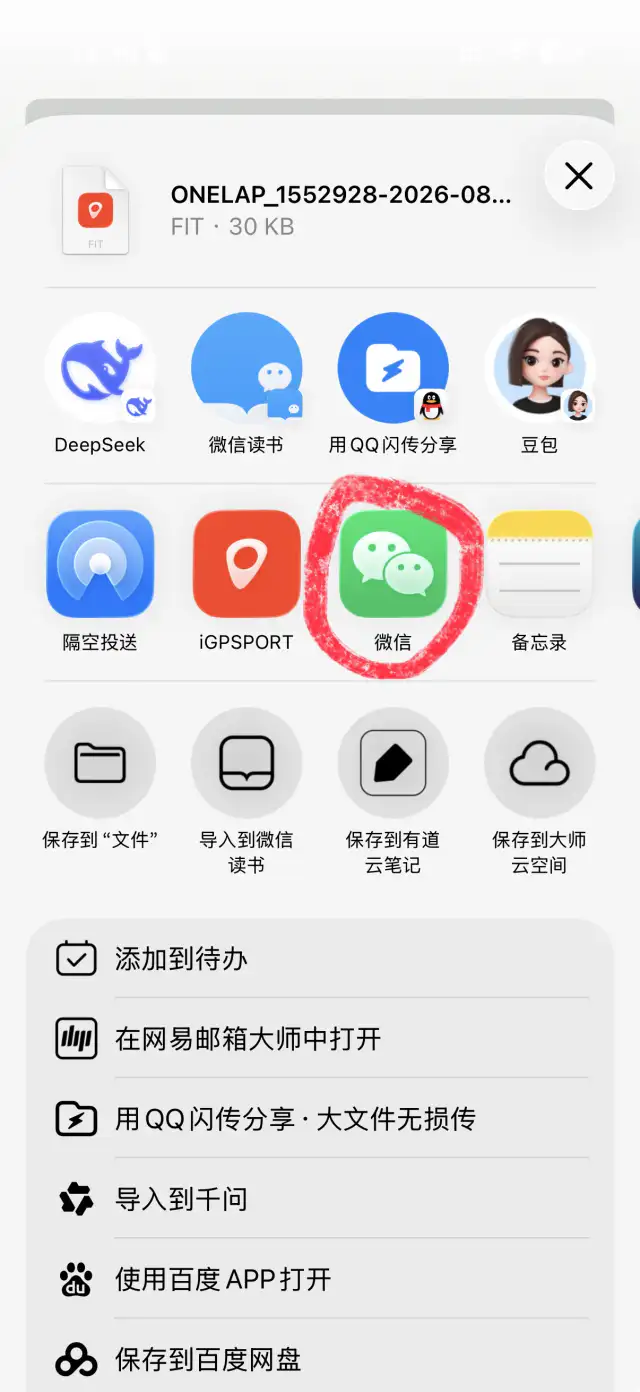
指定发送方式
在微信的发送选项中选择「转发给朋友」,文件将以聊天消息的形式发送。
微信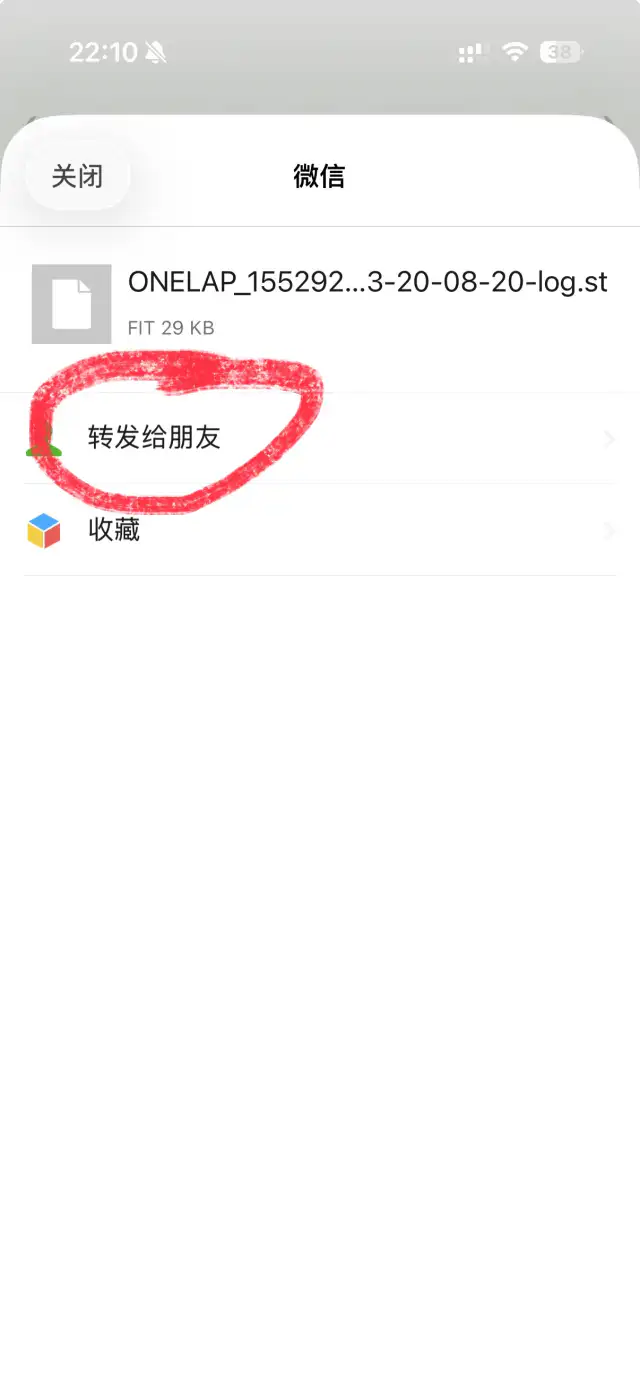
选一个接收对象
在聊天列表中选择「文件传输助手」,文件会保存在你自己的微信里,随时都能取用。
文件传输助手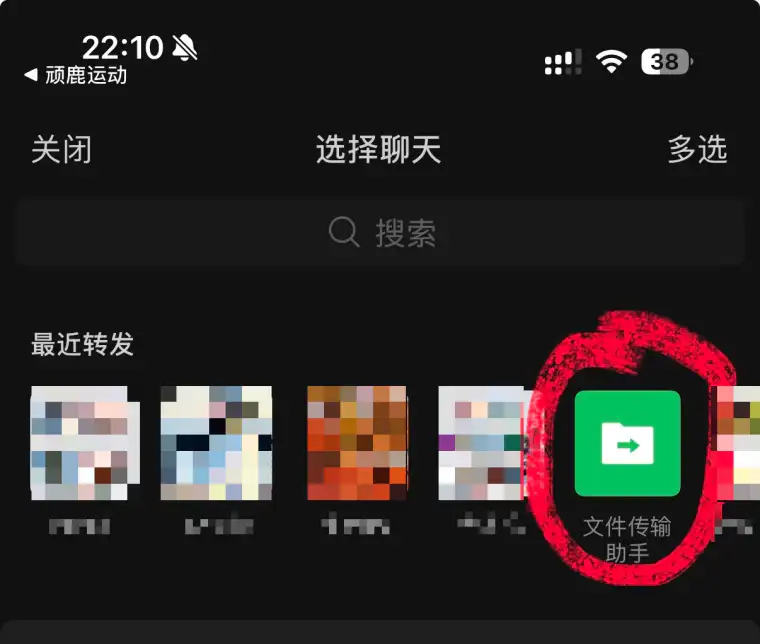
完成发送
确认文件无误后,点击绿色「发送」按钮,FIT 文件就传到了文件传输助手。
发送完成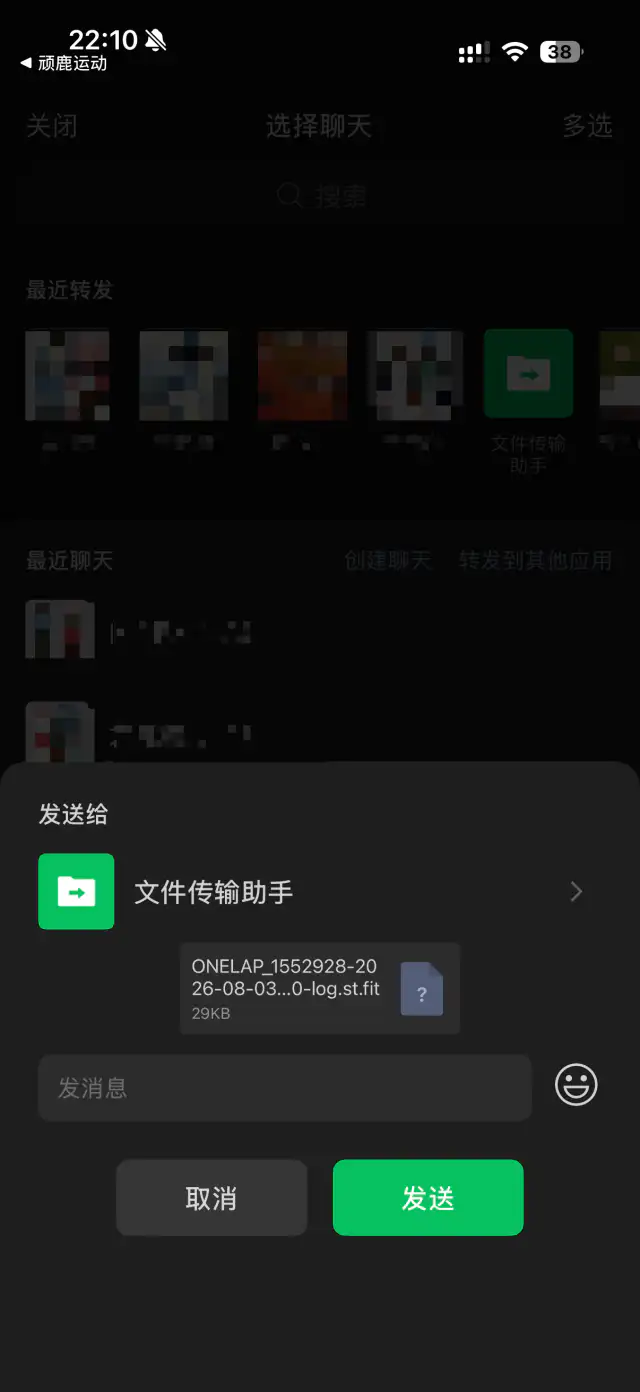
回到越骑迹
打开「越骑迹」小程序,在骑行日历下方点击「导入骑行记录」,再点击「选择 FIT 文件」右侧的「选择」。
越骑迹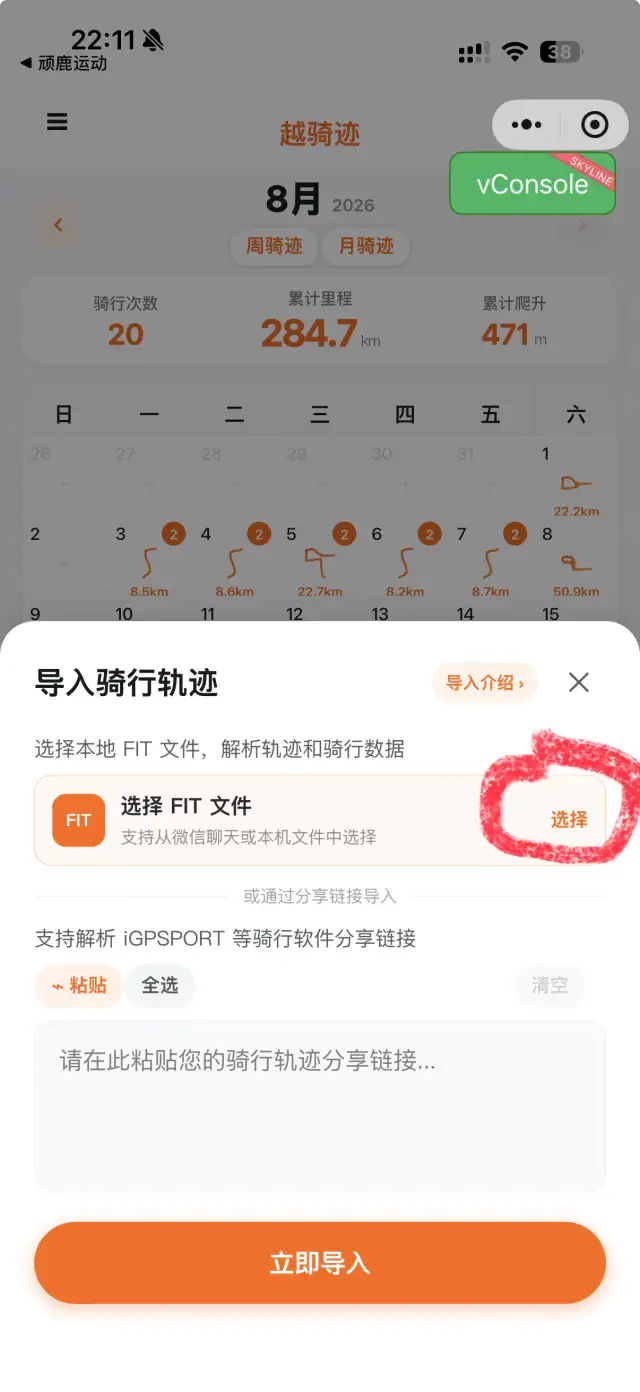
从微信选取
在微信聊天列表中选择「文件传输助手」,刚才发送的 FIT 文件就在里面。
选择聊天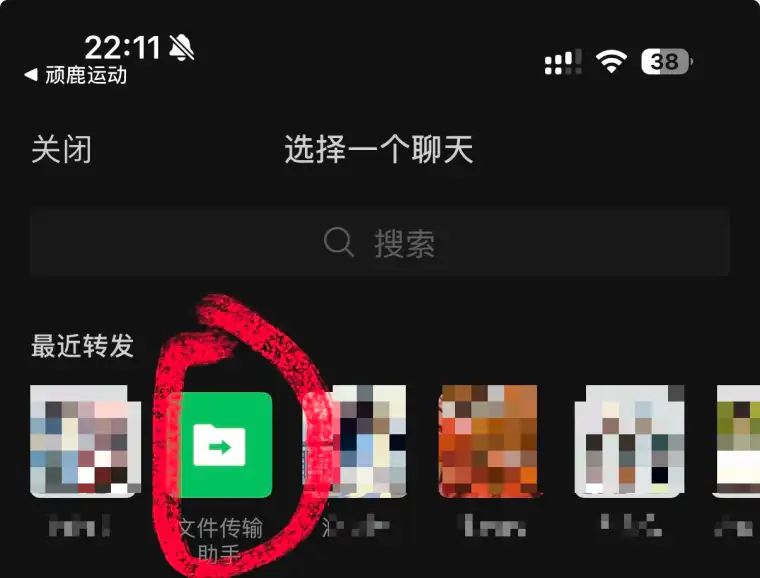
勾选轨迹文件
点选后缀为 .fit 的骑行文件,出现绿色对勾后,点击右上角「确定」。
确认文件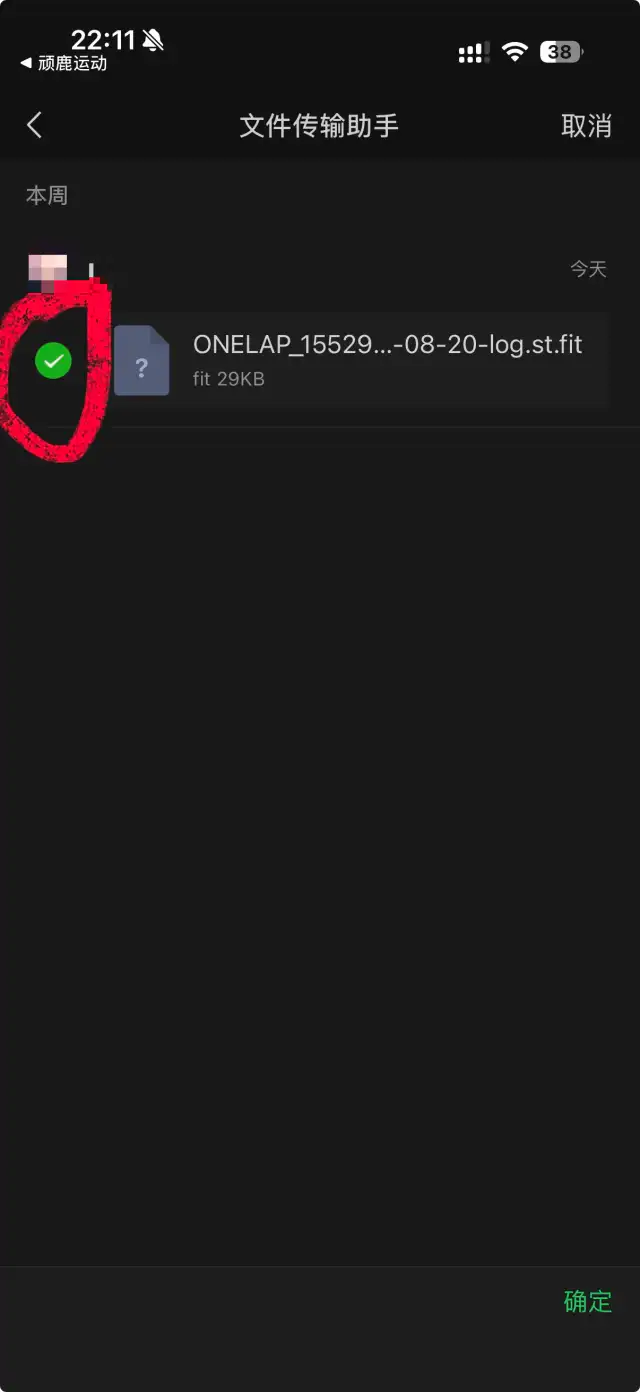
等待自动解析
稍等片刻,系统会自动解析出日期、里程、时长与轨迹点数,核对信息无误即可。
解析成功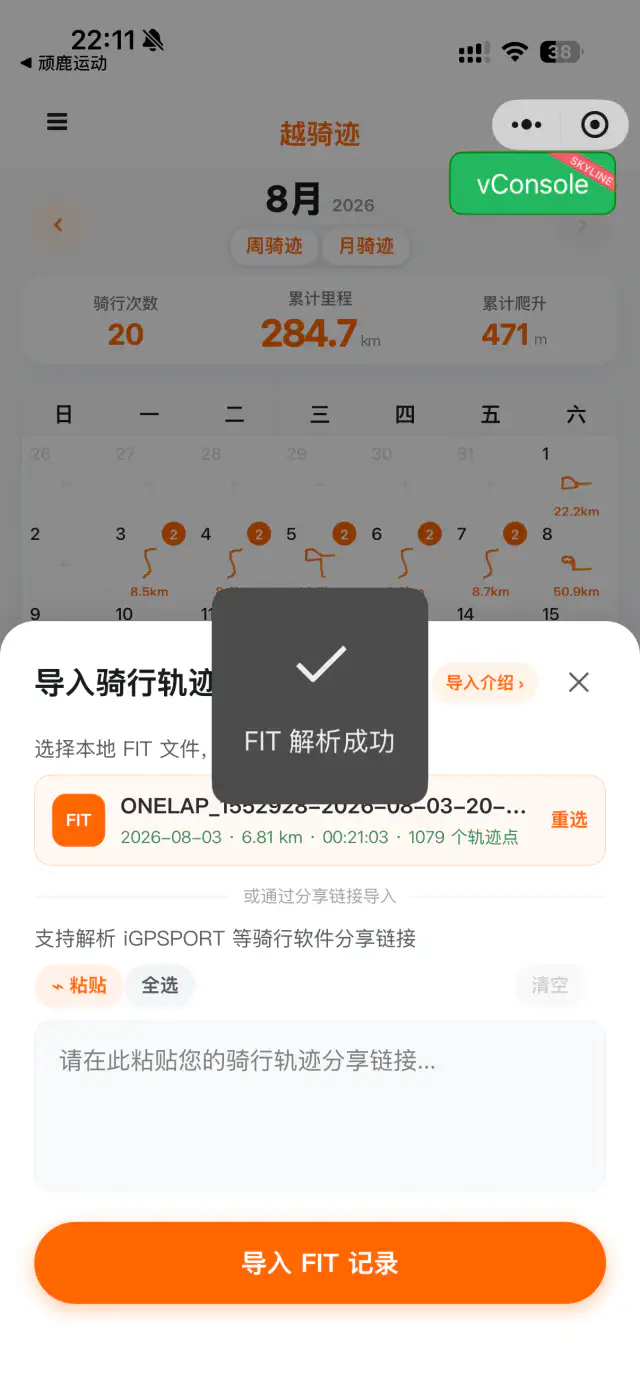
写入骑行日历
确认解析信息无误后,点击橙色「导入 FIT 记录」按钮,把这条记录写入日历。
一键导入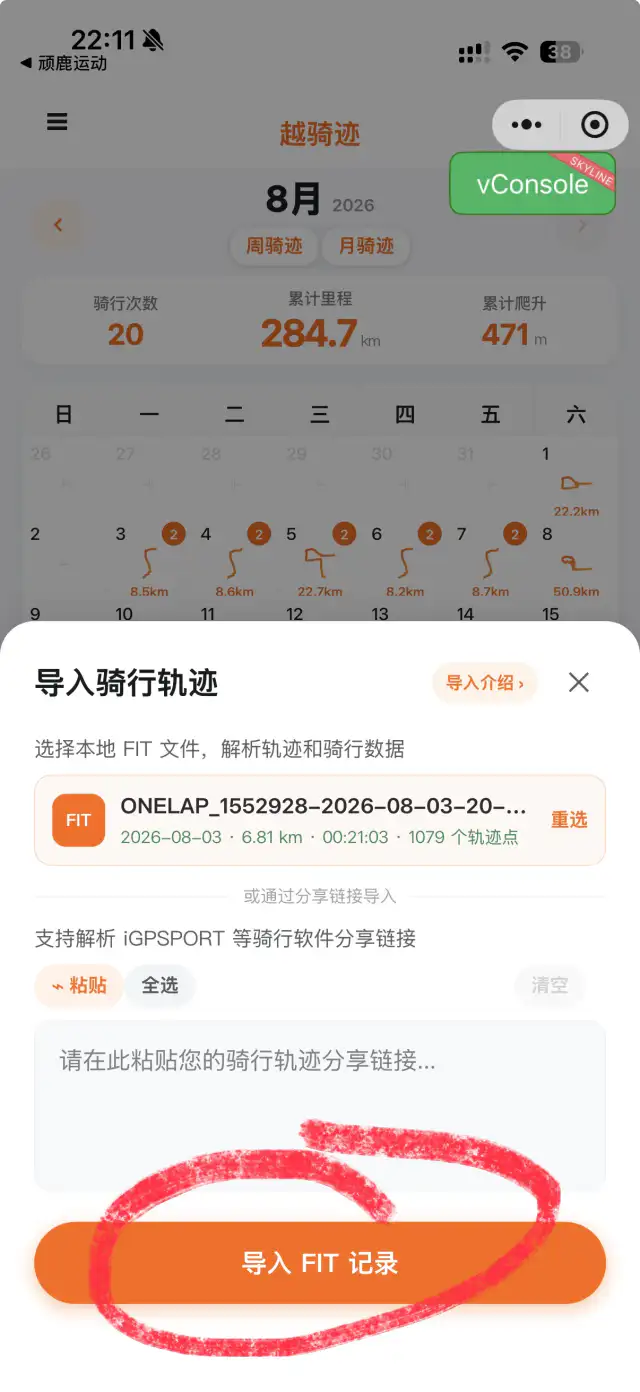
检查导入结果
提示「导入成功」后,对应日期出现骑行轨迹,里程、速度等数据同步更新,还能一键生成骑行卡片。
导入完成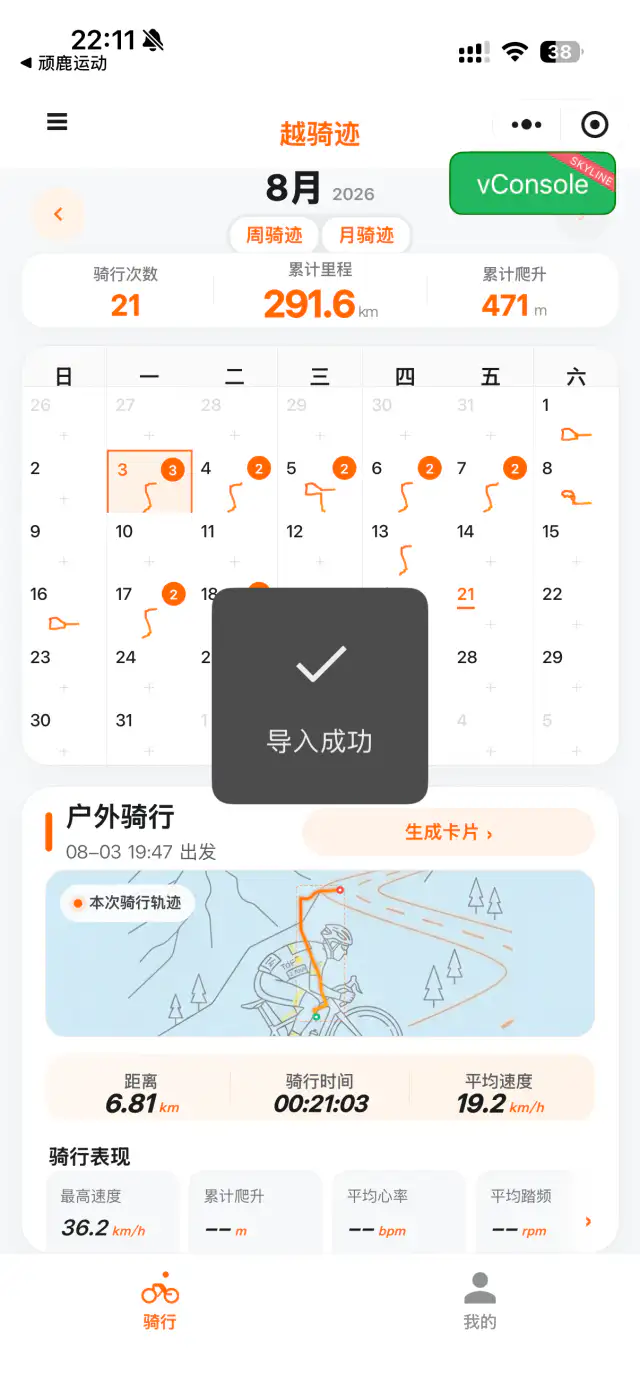
BEFORE YOU START
请选择骑行 App 或码表导出的原始 .fit 文件,不要修改后缀名,也不要上传压缩包或截图。
把文件发给「文件传输助手」最稳妥;也可以先存入手机「文件」App,导入时选择本地文件。
同一条记录只需导入一次。若 FIT 解析失败,可改用分享链接导入,见 链接导入指南。
READY TO RIDE?